Domain tuiw.de kaufen?
Wir ziehen mit dem Projekt
tuiw.de um.
Sind Sie am Kauf der Domain
tuiw.de interessiert?
domain@kv-gmbh.de · 0541-91531010
Domain tuiw.de kaufen?
Wie entferne ich dringend die erzeugte Trennlinie in Word?
Um eine Trennlinie in Word zu entfernen, können Sie den Cursor an den Anfang der Linie setzen und die "Entf" Taste drücken. Alternativ können Sie die Linie markieren und dann die "Entf" Taste drücken. Eine andere Möglichkeit besteht darin, auf das Register "Start" zu gehen, den Absatz markieren und dann auf das Symbol "Rahmenlinie entfernen" klicken. **
Wie erstelle ich in Open Office eine vertikale Trennlinie?
Um in Open Office eine vertikale Trennlinie zu erstellen, gehe wie folgt vor: Klicke auf "Einfügen" in der Menüleiste, wähle "Form" und dann "Linie". Ziehe die Linie vertikal über das gewünschte Dokumentelement und passe sie nach Bedarf an. **

Ähnliche Suchbegriffe für Trennlinie
Top-Angebote
Produkte zum Begriff Trennlinie:
-
Was ist der Zweck einer Trennlinie in einem Dokument?
Eine Trennlinie dient dazu, visuell Abschnitte oder Bereiche im Dokument voneinander abzugrenzen. Sie hilft dem Leser, den Inhalt besser zu strukturieren und zu erfassen. Zudem kann eine Trennlinie auch zur optischen Auflockerung des Dokuments beitragen. **
-
Wie kann eine Trennlinie in einem Textdokument erstellt werden?
Um eine Trennlinie in einem Textdokument zu erstellen, kann man entweder das Zeichen für eine horizontale Linie verwenden (z.B. "----") oder eine spezielle Funktion in der Textverarbeitungssoftware nutzen. In den meisten Programmen findet man die Option für eine Trennlinie unter dem Menüpunkt "Einfügen" oder "Format". Alternativ kann man auch mit der Maus eine Linie ziehen und formatieren. **
-
Wie kann eine Trennlinie in einem Textdokument eingefügt werden?
Um eine Trennlinie in einem Textdokument einzufügen, kann man entweder die Funktion "Einfügen" in der Menüleiste verwenden und dann "Trennlinie" auswählen. Alternativ kann man auch drei aufeinanderfolgende Bindestriche oder Unterstriche eingeben und anschließend die Eingabetaste drücken. Die Trennlinie wird dann automatisch erstellt. **
-
Wie erzeuge ich automatisch eine Trennlinie bei LibreOffice Writer?
Um automatisch eine Trennlinie in LibreOffice Writer zu erzeugen, kannst du die Funktion "AutoFormat" verwenden. Gehe dazu zu "Extras" > "AutoFormat" und aktiviere die Option "Trennlinien". Sobald du einen Absatz mit drei oder mehr Minuszeichen (-), Gleichheitszeichen (=) oder Unterstrichen (_) eingibst und dann die Eingabetaste drückst, wird automatisch eine Trennlinie erzeugt. **
Wie kann man die Trennlinie im macOS Dock entfernen?
Um die Trennlinie im macOS Dock zu entfernen, müssen Sie eine Terminal-Anwendung öffnen und den folgenden Befehl eingeben: "defaults write com.apple.dock showhidden -bool TRUE; killall Dock". Dadurch werden die versteckten Einstellungen des Docks geändert und das Dock wird neu gestartet, ohne die Trennlinie anzuzeigen. **
Wie entferne ich die Trennlinie aus einer Tabelle in Word?
Um die Trennlinien aus einer Tabelle in Word zu entfernen, markiere die gesamte Tabelle. Klicke dann auf den Tabellentools-Reiter und wähle "Rahmen" aus. Wähle "Kein Rahmen" aus, um die Trennlinien zu entfernen. **
Top-Angebote
Produkte zum Begriff Trennlinie:
-
Große Leder-Wochenendtasche für Reisen und AbenteuerDiese geräumige Leder-Wochenendtasche ist der perfekte Begleiter für Ihre Abenteuer. Mit ihrem eleganten Aussehen und robusten Materialien ist sie ein Must-have für jeden Reisenden.MerkmaleGeräumiges Innenleben für all Ihre ReiseutensilienHergestellt aus hochwertigem, ungebleichtem LederIdeal für sowohl Männer als auch FrauenVerwenden Sie diese Tasche für ein Wochenende, eine Geschäftsreise oder einfach als stilvolle Handtasche. Sie bietet ausreichend Platz, ohne auf Stil zu verzichten.SpezifikationenAbmessungen: 52 x 22 x 38 cmGewicht: 1.62 kgMaterial: Echtes LederGut zu wissenIdeal für jeden AnlassPerfekt für abenteuerlustige ReisendeMit dieser Wochenendtasche sind Sie immer auf Ihr nächstes Abenteuer vorbereitet, mit Stil und Funktionalität.346,45 €*Versand: 0,00 €Sichere Weiterleitung zum Anbieter
-
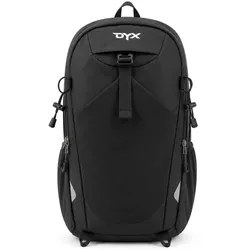
DYX Leichter Tagesrucksack für Freizeit & Reisen - schwarz<p>Dieser leichte, strapazierfähige Rucksack bietet hohen Tragekomfort dank gepolsterter, längenverstellbarer Schulterriemen und atmungsaktivem Rücken. Er verfügt über ein großes Hauptfach und ein Frontfach mit Reißverschluss, seitliche flexible Steckfächer sowie Kompressionsriemen. Ein verstellbarer Brustgurt, eine obere Fixierschnalle, ein robuster Tragegriff und reflektierende Elemente für bessere Sichtbarkeit runden die Ausstattung ab.</p><p><b>Außen:</b></p><ul><li>zwei Schulterriemen, die gepolstert und längenverstellbar sind</li><li>der Rücken ist gepolstert</li><li>mit einer Hängeschlaufe</li><li>ein Reißverschlussfach</li><li>vorn das Logo</li><li>mit zwei Seitensteckfächern ausgestattet</li><li>das Hauptfach wird mit einem Reißverschluss verschlossen</li><li>mit einem verstellbaren und abnehmbaren Brustgurt</li><li>auf der Rückseite ein Reißverschlussfach</li><li>der Boden ist ...25,99 €*Versand: 3,95 €Sichere Weiterleitung zum Anbieter
-
Wie entferne ich dringend die erzeugte Trennlinie in Word?
Um eine Trennlinie in Word zu entfernen, können Sie den Cursor an den Anfang der Linie setzen und die "Entf" Taste drücken. Alternativ können Sie die Linie markieren und dann die "Entf" Taste drücken. Eine andere Möglichkeit besteht darin, auf das Register "Start" zu gehen, den Absatz markieren und dann auf das Symbol "Rahmenlinie entfernen" klicken. **
-
Wie erstelle ich in Open Office eine vertikale Trennlinie?
Um in Open Office eine vertikale Trennlinie zu erstellen, gehe wie folgt vor: Klicke auf "Einfügen" in der Menüleiste, wähle "Form" und dann "Linie". Ziehe die Linie vertikal über das gewünschte Dokumentelement und passe sie nach Bedarf an. **
-
Was ist der Zweck einer Trennlinie in einem Dokument?
Eine Trennlinie dient dazu, visuell Abschnitte oder Bereiche im Dokument voneinander abzugrenzen. Sie hilft dem Leser, den Inhalt besser zu strukturieren und zu erfassen. Zudem kann eine Trennlinie auch zur optischen Auflockerung des Dokuments beitragen. **
-
Wie kann eine Trennlinie in einem Textdokument erstellt werden?
Um eine Trennlinie in einem Textdokument zu erstellen, kann man entweder das Zeichen für eine horizontale Linie verwenden (z.B. "----") oder eine spezielle Funktion in der Textverarbeitungssoftware nutzen. In den meisten Programmen findet man die Option für eine Trennlinie unter dem Menüpunkt "Einfügen" oder "Format". Alternativ kann man auch mit der Maus eine Linie ziehen und formatieren. **
Ähnliche Suchbegriffe für Trennlinie
-
Wie kann eine Trennlinie in einem Textdokument eingefügt werden?
Um eine Trennlinie in einem Textdokument einzufügen, kann man entweder die Funktion "Einfügen" in der Menüleiste verwenden und dann "Trennlinie" auswählen. Alternativ kann man auch drei aufeinanderfolgende Bindestriche oder Unterstriche eingeben und anschließend die Eingabetaste drücken. Die Trennlinie wird dann automatisch erstellt. **
-
Wie erzeuge ich automatisch eine Trennlinie bei LibreOffice Writer?
Um automatisch eine Trennlinie in LibreOffice Writer zu erzeugen, kannst du die Funktion "AutoFormat" verwenden. Gehe dazu zu "Extras" > "AutoFormat" und aktiviere die Option "Trennlinien". Sobald du einen Absatz mit drei oder mehr Minuszeichen (-), Gleichheitszeichen (=) oder Unterstrichen (_) eingibst und dann die Eingabetaste drückst, wird automatisch eine Trennlinie erzeugt. **
-
Wie kann man die Trennlinie im macOS Dock entfernen?
Um die Trennlinie im macOS Dock zu entfernen, müssen Sie eine Terminal-Anwendung öffnen und den folgenden Befehl eingeben: "defaults write com.apple.dock showhidden -bool TRUE; killall Dock". Dadurch werden die versteckten Einstellungen des Docks geändert und das Dock wird neu gestartet, ohne die Trennlinie anzuzeigen. **
-
Wie entferne ich die Trennlinie aus einer Tabelle in Word?
Um die Trennlinien aus einer Tabelle in Word zu entfernen, markiere die gesamte Tabelle. Klicke dann auf den Tabellentools-Reiter und wähle "Rahmen" aus. Wähle "Kein Rahmen" aus, um die Trennlinien zu entfernen. **
* Alle Preise verstehen sich inklusive der gesetzlichen Mehrwertsteuer und ggf. zuzüglich Versandkosten. Die Angebotsinformationen basieren auf den Angaben des jeweiligen Shops und werden über automatisierte Prozesse aktualisiert. Eine Aktualisierung in Echtzeit findet nicht statt, so dass es im Einzelfall zu Abweichungen kommen kann. ** Hinweis: Teile dieses Inhalts wurden von KI erstellt.