Domain tuiw.de kaufen?
Wir ziehen mit dem Projekt
tuiw.de um.
Sind Sie am Kauf der Domain
tuiw.de interessiert?
domain@kv-gmbh.de · 0541-91531010
Domain tuiw.de kaufen?
Warum funktioniert Snipping Tool nicht?
Warum funktioniert Snipping Tool nicht? Gibt es eine Fehlermeldung, die angezeigt wird? Hast du versucht, das Programm neu zu starten oder deinen Computer neu zu starten? Möglicherweise liegt das Problem an fehlenden Berechtigungen oder an einer beschädigten Datei. Hast du die neueste Version des Snipping Tools installiert? **
Wie installiere ich Snipping Tool?
Um das Snipping Tool auf einem Windows-Computer zu installieren, müssen Sie zuerst sicherstellen, dass es nicht bereits auf Ihrem System vorhanden ist. Geben Sie dazu "Snipping Tool" in die Windows-Suchleiste ein. Wenn es nicht gefunden wird, können Sie es über die Systemsteuerung unter "Programme und Funktionen" installieren. Klicken Sie auf "Windows-Funktionen aktivieren oder deaktivieren" und suchen Sie nach dem Snipping Tool. Aktivieren Sie das Kontrollkästchen neben dem Snipping Tool und klicken Sie auf "OK". Das Snipping Tool sollte nun auf Ihrem Computer installiert sein und kann über die Windows-Suche oder das Startmenü geöffnet werden. **


Ähnliche Suchbegriffe für Snipping
Top-Angebote
Produkte zum Begriff Snipping:
-
Strauß, Markus: Die Natur & Genuss-BoxDie Natur & Genuss-Box , 6 Bände von Dr. Markus Strauß , Ölkühler & Schläuche > Motorkühlung , Auflage: 2. Auflage, Erscheinungsjahr: 20200914, Produktform: Kartoniert, Inhalt/Anzahl: 6, Beilage: Schuber, Titel der Reihe: Natur & Genuss#1#, Autoren: Strauß, Markus, Auflage/Ausgabe: 2. Auflage, Seitenzahl/Blattzahl: 528, Keyword: Wildkräuter; Wildpflanzen; Selbstversorgung; Gesundheit; sammeln, Fachschema: Pflanze / Bestimmungsbuch, Führer~Versorgung - Selbstversorgung~Blume / Wildblume~Wildblume - Wildpflanze, Fachkategorie: Vegetarische Küche~Kochen / Essen nach Zutaten~Bäume, Wildblumen und Pflanzen: Sachbuch~Organic food / organic cookery, Warengruppe: HC/Themenkochbücher, Fachkategorie: Selbstversorgung und grünes Leben, Thema: Orientieren, Text Sprache: ger, UNSPSC: 49019900, Warenverzeichnis für die Außenhandelsstatistik: 49019900, Verlag: Hädecke Verlag GmbH, Verlag: Hädecke Verlag GmbH, Verlag: Hdecke Verlag GmbH & Co. KG, Länge: 223, Breite: 157, Höhe: 58, Gewicht: 1527, Produktform: Kartoniert, Genre: Sachbuch/Ratgeber, Genre: Sachbuch/Ratgeber, Herkunftsland: DEUTSCHLAND (DE), Katalog: deutschsprachige Titel, Katalog: Gesamtkatalog, Katalog: Kennzeichnung von Titeln mit einer Relevanz > 30, Katalog: Lagerartikel, Book on Demand, ausgew. Medienartikel, Relevanz: 0100, Tendenz: +1, Unterkatalog: AK, Unterkatalog: Bücher, Unterkatalog: Hardcover, Unterkatalog: Lagerartikel, WolkenId: 286141768,00 €*Versand: 0,00 €Sichere Weiterleitung zum Anbieter
-
Entspannung leicht gemacht - Meditieren für Anfänger (Ruhe, Entspannung, Erholung, Meditation, Regeneration) - Patrick Lynen, Audio, 4057664472748Entspannung Leicht Gemacht - Meditieren Für Anfänger (ruhe, Entspannung, Erholung, Meditation, Regeneration) Von Patrick Lynen, Lynen Media Gmbh, Sprecher: Markus Kästle, Sprache: Deutsch6,95 €*Versand: 0,00 €Sichere Weiterleitung zum Anbieter
-
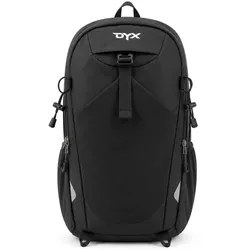
DYX Leichter Tagesrucksack für Freizeit & Reisen - schwarz<p>Dieser leichte, strapazierfähige Rucksack bietet hohen Tragekomfort dank gepolsterter, längenverstellbarer Schulterriemen und atmungsaktivem Rücken. Er verfügt über ein großes Hauptfach und ein Frontfach mit Reißverschluss, seitliche flexible Steckfächer sowie Kompressionsriemen. Ein verstellbarer Brustgurt, eine obere Fixierschnalle, ein robuster Tragegriff und reflektierende Elemente für bessere Sichtbarkeit runden die Ausstattung ab.</p><b>Außen:</b><ul><li>zwei Schulterriemen, die gepolstert und längenverstellbar sind</li><li>der Rücken ist gepolstert</li><li>mit einer Hängeschlaufe</li><li>ein Reißverschlussfach</li><li>vorn das Logo</li><li>mit zwei Seitensteckfächern ausgestattet</li><li>das Hauptfach wird mit einem Reißverschluss verschlossen</li><li>mit einem verstellbaren und abnehmbaren Brustgurt</li><li>auf der Rückseite ein Reißverschlussfach</li><li>der Boden ist verstär...25,99 €*Versand: 3,95 €Sichere Weiterleitung zum Anbieter



-
Wie öffne ich das Snipping Tool?
Um das Snipping Tool zu öffnen, kannst du entweder die Windows-Suche verwenden und nach "Snipping Tool" suchen. Alternativ kannst du auch die Tastenkombination "Windows-Taste + Shift + S" drücken, um das Snipping Tool direkt zu öffnen. Eine weitere Möglichkeit ist, das Snipping Tool über das Startmenü unter "Windows-Zubehör" zu finden und von dort aus zu öffnen. Du kannst auch einen Rechtsklick auf die Taskleiste machen, "Neu" auswählen und dann "Snipping Tool" anklicken, um es zu öffnen. **
-
Wo werden Snipping Tool Bilder gespeichert?
Das Snipping Tool speichert standardmäßig die erstellten Bilder in der Zwischenablage. Wenn du ein Bild mit dem Snipping Tool aufgenommen hast, kannst du es in ein anderes Programm einfügen, z. B. in ein Bildbearbeitungsprogramm oder in ein Textverarbeitungsprogramm. Von dort aus kannst du das Bild dann speichern, wo du möchtest. Es gibt jedoch auch die Möglichkeit, die Einstellungen des Snipping Tools anzupassen, um die Bilder direkt an einem bestimmten Speicherort zu speichern. Hast du diese Einstellungen bereits geändert oder möchtest du wissen, wo die Standard-Speicherort für Snipping Tool Bilder ist? **
-
Wie benutze ich das Snipping Tool?
Um das Snipping Tool zu verwenden, öffne zuerst das Programm auf deinem Computer. Klicke dann auf "Neu" und wähle den Bereich aus, den du erfassen möchtest. Du kannst zwischen verschiedenen Arten von Ausschnitten wählen, z.B. Freihand, Rechteck oder Fenster. Nachdem du den gewünschten Bereich ausgewählt hast, kannst du den Ausschnitt speichern, kopieren oder markieren. Du kannst das Snipping Tool auch verwenden, um Notizen oder Markierungen auf dem Bildschirmausschnitt hinzuzufügen. **
-
Wie funktioniert Snipping Tool Windows 10?
Das Snipping Tool ist ein integriertes Programm in Windows 10, mit dem Benutzer Screenshots erstellen können. Um das Snipping Tool zu verwenden, öffnen Sie es entweder über die Suche in der Taskleiste oder über das Startmenü. Wählen Sie dann die Art des Screenshots aus, den Sie erstellen möchten (Vollbild, rechteckiger Ausschnitt, freie Form oder Fenster). Klicken Sie auf "Neu" und ziehen Sie den Cursor über den Bereich, den Sie erfassen möchten. Anschließend können Sie den Screenshot speichern, kopieren oder bearbeiten. **


Was ist das Snipping Tool 3?
Das Snipping Tool 3 ist ein Bildschirmaufnahmeprogramm, das es Benutzern ermöglicht, Screenshots von ihrem Computerbildschirm zu erstellen. Es bietet verschiedene Aufnahmemodi wie Rechteck, Freiform, Fenster oder Vollbild. Mit dem Snipping Tool 3 können Benutzer ihre Screenshots bearbeiten, markieren und speichern, um sie später zu verwenden. Es ist ein nützliches Werkzeug für Präsentationen, Tutorials oder einfach nur zum Teilen von Bildschirminhalten. **
Wie finde ich das Snipping Tool?
Das Snipping Tool ist eine integrierte Anwendung in Windows-Betriebssystemen, die es Benutzern ermöglicht, Screenshots zu erstellen. Um das Snipping Tool zu finden, können Sie einfach die Windows-Suche verwenden und nach "Snipping Tool" suchen. Alternativ können Sie auch auf das Startmenü klicken, "Alle Apps" auswählen und nach dem Snipping Tool suchen. Eine weitere Möglichkeit besteht darin, die Tastenkombination "Windows-Taste + Shift + S" zu verwenden, um das Snipping Tool schnell zu öffnen. Wenn Sie das Snipping Tool häufig verwenden, können Sie es auch an die Taskleiste oder den Desktop anheften, um einen schnellen Zugriff zu haben. **
Top-Angebote
Produkte zum Begriff Snipping:
-
Urlaub - Reisen - Abenteuer: Und du so?Die Fragebox Für Unterhaltsame Abende: 111 Fragen Rund Um Urlaub, Reisen Und Abenteuer! Mit Dieser Box Wird Jedes Get-together Zum Garantierten Erfolg: Ob Zusammenkommen Mit Freunden, Datenight, Vereinstreffen Oder Team-building In Der Firma – Mit...14,99 €*Versand: 2,95 €Sichere Weiterleitung zum Anbieter
-
Strauß, Markus: Die Natur & Genuss-BoxDie Natur & Genuss-Box , 6 Bände von Dr. Markus Strauß , Ölkühler & Schläuche > Motorkühlung , Auflage: 2. Auflage, Erscheinungsjahr: 20200914, Produktform: Kartoniert, Inhalt/Anzahl: 6, Beilage: Schuber, Titel der Reihe: Natur & Genuss#1#, Autoren: Strauß, Markus, Auflage/Ausgabe: 2. Auflage, Seitenzahl/Blattzahl: 528, Keyword: Wildkräuter; Wildpflanzen; Selbstversorgung; Gesundheit; sammeln, Fachschema: Pflanze / Bestimmungsbuch, Führer~Versorgung - Selbstversorgung~Blume / Wildblume~Wildblume - Wildpflanze, Fachkategorie: Vegetarische Küche~Kochen / Essen nach Zutaten~Bäume, Wildblumen und Pflanzen: Sachbuch~Organic food / organic cookery, Warengruppe: HC/Themenkochbücher, Fachkategorie: Selbstversorgung und grünes Leben, Thema: Orientieren, Text Sprache: ger, UNSPSC: 49019900, Warenverzeichnis für die Außenhandelsstatistik: 49019900, Verlag: Hädecke Verlag GmbH, Verlag: Hädecke Verlag GmbH, Verlag: Hdecke Verlag GmbH & Co. KG, Länge: 223, Breite: 157, Höhe: 58, Gewicht: 1527, Produktform: Kartoniert, Genre: Sachbuch/Ratgeber, Genre: Sachbuch/Ratgeber, Herkunftsland: DEUTSCHLAND (DE), Katalog: deutschsprachige Titel, Katalog: Gesamtkatalog, Katalog: Kennzeichnung von Titeln mit einer Relevanz > 30, Katalog: Lagerartikel, Book on Demand, ausgew. Medienartikel, Relevanz: 0100, Tendenz: +1, Unterkatalog: AK, Unterkatalog: Bücher, Unterkatalog: Hardcover, Unterkatalog: Lagerartikel, WolkenId: 286141768,00 €*Versand: 0,00 €Sichere Weiterleitung zum Anbieter
-
Warum funktioniert Snipping Tool nicht?
Warum funktioniert Snipping Tool nicht? Gibt es eine Fehlermeldung, die angezeigt wird? Hast du versucht, das Programm neu zu starten oder deinen Computer neu zu starten? Möglicherweise liegt das Problem an fehlenden Berechtigungen oder an einer beschädigten Datei. Hast du die neueste Version des Snipping Tools installiert? **
-
Wie installiere ich Snipping Tool?
Um das Snipping Tool auf einem Windows-Computer zu installieren, müssen Sie zuerst sicherstellen, dass es nicht bereits auf Ihrem System vorhanden ist. Geben Sie dazu "Snipping Tool" in die Windows-Suchleiste ein. Wenn es nicht gefunden wird, können Sie es über die Systemsteuerung unter "Programme und Funktionen" installieren. Klicken Sie auf "Windows-Funktionen aktivieren oder deaktivieren" und suchen Sie nach dem Snipping Tool. Aktivieren Sie das Kontrollkästchen neben dem Snipping Tool und klicken Sie auf "OK". Das Snipping Tool sollte nun auf Ihrem Computer installiert sein und kann über die Windows-Suche oder das Startmenü geöffnet werden. **
-
Wie öffne ich das Snipping Tool?
Um das Snipping Tool zu öffnen, kannst du entweder die Windows-Suche verwenden und nach "Snipping Tool" suchen. Alternativ kannst du auch die Tastenkombination "Windows-Taste + Shift + S" drücken, um das Snipping Tool direkt zu öffnen. Eine weitere Möglichkeit ist, das Snipping Tool über das Startmenü unter "Windows-Zubehör" zu finden und von dort aus zu öffnen. Du kannst auch einen Rechtsklick auf die Taskleiste machen, "Neu" auswählen und dann "Snipping Tool" anklicken, um es zu öffnen. **
-
Wo werden Snipping Tool Bilder gespeichert?
Das Snipping Tool speichert standardmäßig die erstellten Bilder in der Zwischenablage. Wenn du ein Bild mit dem Snipping Tool aufgenommen hast, kannst du es in ein anderes Programm einfügen, z. B. in ein Bildbearbeitungsprogramm oder in ein Textverarbeitungsprogramm. Von dort aus kannst du das Bild dann speichern, wo du möchtest. Es gibt jedoch auch die Möglichkeit, die Einstellungen des Snipping Tools anzupassen, um die Bilder direkt an einem bestimmten Speicherort zu speichern. Hast du diese Einstellungen bereits geändert oder möchtest du wissen, wo die Standard-Speicherort für Snipping Tool Bilder ist? **
Ähnliche Suchbegriffe für Snipping
-
Entspannung leicht gemacht - Meditieren für Anfänger (Ruhe, Entspannung, Erholung, Meditation, Regeneration) - Patrick Lynen, Audio, 4057664472748Entspannung Leicht Gemacht - Meditieren Für Anfänger (ruhe, Entspannung, Erholung, Meditation, Regeneration) Von Patrick Lynen, Lynen Media Gmbh, Sprecher: Markus Kästle, Sprache: Deutsch6,95 €*Versand: 0,00 €Sichere Weiterleitung zum Anbieter
-
DYX Leichter Tagesrucksack für Freizeit & Reisen - schwarz<p>Dieser leichte, strapazierfähige Rucksack bietet hohen Tragekomfort dank gepolsterter, längenverstellbarer Schulterriemen und atmungsaktivem Rücken. Er verfügt über ein großes Hauptfach und ein Frontfach mit Reißverschluss, seitliche flexible Steckfächer sowie Kompressionsriemen. Ein verstellbarer Brustgurt, eine obere Fixierschnalle, ein robuster Tragegriff und reflektierende Elemente für bessere Sichtbarkeit runden die Ausstattung ab.</p><b>Außen:</b><ul><li>zwei Schulterriemen, die gepolstert und längenverstellbar sind</li><li>der Rücken ist gepolstert</li><li>mit einer Hängeschlaufe</li><li>ein Reißverschlussfach</li><li>vorn das Logo</li><li>mit zwei Seitensteckfächern ausgestattet</li><li>das Hauptfach wird mit einem Reißverschluss verschlossen</li><li>mit einem verstellbaren und abnehmbaren Brustgurt</li><li>auf der Rückseite ein Reißverschlussfach</li><li>der Boden ist verstär...25,99 €*Versand: 3,95 €Sichere Weiterleitung zum Anbieter
-
Malbuch Reisen und Urlaub Antistress Ausmalen für mehr Entspannung und Achtsamkeit, Taschenbuch von Tarris Kidd, Epubli, 978-3-565-47430-1Malbuch Reisen Und Urlaub Antistress Ausmalen Für Mehr Entspannung Und Achtsamkeit, Taschenbuch Von Tarris Kidd, Epubli, 978-3-565-47430-1, Seitenanzahl: 6013,99 €*Versand: 0,00 €Sichere Weiterleitung zum Anbieter
-
INF 3D Konturierte Verdunkelungs-Schlafmaske für Reisen und Erholung SchwarzErleben Sie totale Dunkelheit und Komfort mit unserer 3D Konturierten Verdunkelungs-Schlafmaske. Perfekt für Reisen, Nickerchen und lichtempfindliche Personen. Das atmungsaktive Design und die Augenhöhle sorgen für einen erholsamen Schlaf. Hergestellt aus Polyester, Modell MY004. Ultimative Lichtblockierung: Erleben Sie vollkommene Dunkelheit mit unserer 3D Schlafmaske. Das innovative Design sorgt dafür, dass kein Licht eindringt und eine perfekte Umgebung für tiefen, erholsamen Schlaf geschaffen wird. Ideal für Reisen, Nickerchen oder alle, die lichtempfindlich sind. Diese Verdunkelungs-Schlafmaske garantiert ungestörte Entspannung, sodass Sie erfrischt und verjüngt aufwachen können. Genießen Sie die Vorteile einer wirklich dunklen und friedlichen Schlafumgebung, egal wo Sie sich befinden. Komfortables 3D-Design: Die konturierte Schlafmaske verfügt über ein einzigartiges 3D-Design, das Ihre Augen sanft umschließt, ausreichend Platz bietet und jeglichen Druck auf Ihre Augenlider verhindert. Dieses durchdachte Design sorgt für maximalen Komfort, sodass Sie frei blinzeln und ein angenehmes Schlaferlebnis genießen können. Das atmungsaktive Material verbessert die Luftzirkulation und hält Ihre Augen die ganze Nacht kühl und entspannt. Verabschieden Sie sich von unbequemen, einschränkenden Augenmasken und begrüßen Sie einen erholsamen Schlaf. Atmungsaktiv und leicht: Diese atmungsaktive Augenmaske aus hochwertigem Polyester ist unglaublich leicht und weich auf Ihrer Haut. Das atmungsaktive Gewebe leitet Feuchtigkeit ab, verhindert Überhitzung und sorgt für einen angenehmen Schlaf, auch in warmen Klimazonen. Der verstellbare Riemen sorgt für einen sicheren und individuellen Sitz und verhindert, dass die Maske während der Nacht verrutscht. Genießen Sie einen kühlen, komfortablen und ungestörten Schlaf mit dieser außergewöhnlichen Schlafmaske. Spezifikationen: Größe: Länge: 23,5 cm, Breite: 10 cm, Höhe: 2 cm Material: Polyester Das Paket beinhaltet: Augenmaske x110,09 €*Versand: 0,00 €Sichere Weiterleitung zum Anbieter
-
Wie benutze ich das Snipping Tool?
Um das Snipping Tool zu verwenden, öffne zuerst das Programm auf deinem Computer. Klicke dann auf "Neu" und wähle den Bereich aus, den du erfassen möchtest. Du kannst zwischen verschiedenen Arten von Ausschnitten wählen, z.B. Freihand, Rechteck oder Fenster. Nachdem du den gewünschten Bereich ausgewählt hast, kannst du den Ausschnitt speichern, kopieren oder markieren. Du kannst das Snipping Tool auch verwenden, um Notizen oder Markierungen auf dem Bildschirmausschnitt hinzuzufügen. **
-
Wie funktioniert Snipping Tool Windows 10?
Das Snipping Tool ist ein integriertes Programm in Windows 10, mit dem Benutzer Screenshots erstellen können. Um das Snipping Tool zu verwenden, öffnen Sie es entweder über die Suche in der Taskleiste oder über das Startmenü. Wählen Sie dann die Art des Screenshots aus, den Sie erstellen möchten (Vollbild, rechteckiger Ausschnitt, freie Form oder Fenster). Klicken Sie auf "Neu" und ziehen Sie den Cursor über den Bereich, den Sie erfassen möchten. Anschließend können Sie den Screenshot speichern, kopieren oder bearbeiten. **
-
Was ist das Snipping Tool 3?
Das Snipping Tool 3 ist ein Bildschirmaufnahmeprogramm, das es Benutzern ermöglicht, Screenshots von ihrem Computerbildschirm zu erstellen. Es bietet verschiedene Aufnahmemodi wie Rechteck, Freiform, Fenster oder Vollbild. Mit dem Snipping Tool 3 können Benutzer ihre Screenshots bearbeiten, markieren und speichern, um sie später zu verwenden. Es ist ein nützliches Werkzeug für Präsentationen, Tutorials oder einfach nur zum Teilen von Bildschirminhalten. **
-
Wie finde ich das Snipping Tool?
Das Snipping Tool ist eine integrierte Anwendung in Windows-Betriebssystemen, die es Benutzern ermöglicht, Screenshots zu erstellen. Um das Snipping Tool zu finden, können Sie einfach die Windows-Suche verwenden und nach "Snipping Tool" suchen. Alternativ können Sie auch auf das Startmenü klicken, "Alle Apps" auswählen und nach dem Snipping Tool suchen. Eine weitere Möglichkeit besteht darin, die Tastenkombination "Windows-Taste + Shift + S" zu verwenden, um das Snipping Tool schnell zu öffnen. Wenn Sie das Snipping Tool häufig verwenden, können Sie es auch an die Taskleiste oder den Desktop anheften, um einen schnellen Zugriff zu haben. **
* Alle Preise verstehen sich inklusive der gesetzlichen Mehrwertsteuer und ggf. zuzüglich Versandkosten. Die Angebotsinformationen basieren auf den Angaben des jeweiligen Shops und werden über automatisierte Prozesse aktualisiert. Eine Aktualisierung in Echtzeit findet nicht statt, so dass es im Einzelfall zu Abweichungen kommen kann. ** Hinweis: Teile dieses Inhalts wurden von KI erstellt.